win10文件已在system中打开怎么处理 win10文件已在system中打开处理方法

不少win10用户在对文件进行复制、删除等操作的时候遇到了“文件已在system中打开”的提示,导致无法正常操作,这个情况怎么处理呢?出现文件已在system中打开极大可能是文件当前被某些程序占用,大家可以打开任务管理器,进入资源监视器,找到它结束进程就可以对文件进行操作了。也有可能是病毒导致的,这个时候就需要杀毒了。

win10官方版下载地址()

win10文件已在system中打开怎么处理:

原因分析一:系统进程占用。进行复制、删除、剪切等操作出现操作无法完成,因为文件已在System中打开的最大原因,就是目标文件正在被系统某些程序所占用。那么在确认目标文件不影响系统运行时,可以通过资源管理器来删除被占用的文件。

解决方法:

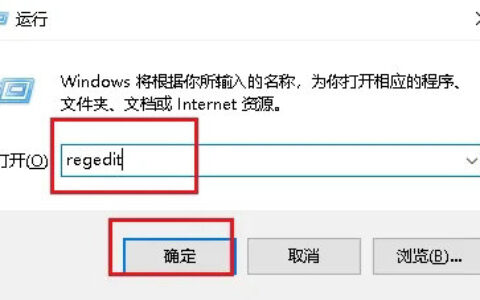
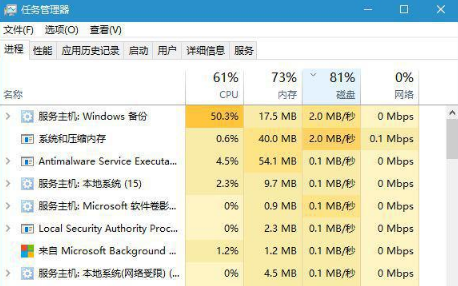
首先,同时按下键盘上的Ctrl+Shift+ESC组合键,打开“任务管理器”,切换到“性能”选项卡下,并点击“资源管理器;
win10文件已在system中打开怎么处理 win10文件已在system中打开处理方法

打开“资源监视器”后,选择“CPU”,并在下面的“关联句柄”处输入你想进行操作的“文件名”;

选择搜索出来的进程并“结束进程”,然后就可以对文件进行操作了。

原因分析二:由于电脑中毒导致系统异常。

解决方法:如果是因为木马、病毒引起系统异常而发生这种情况的话,就需要先用主流的杀毒软件对电脑进行全盘杀毒,然后重启电脑再对文件进行操作。若这样也不能解决问题,那么可以进入PE系统再对该文件进行操作。

感谢您访问:美文云网站!本文永久链接:https://meiwenyun.com/124976.html。侵删或不良信息举报请联系邮箱:820608633@qq.com或微信:meiwenyun888。
上一篇 2023年4月23日 01:15
下一篇 2023年4月23日 01:16

相关推荐

  • win11怎么并排显示窗口 win11并排显示窗口设置教程

    一般情况下win11打开窗口是不会并排的,但是有时候为了方便比较,用户想设置成并排显示窗口,怎么操作呢?你先打开多个任务窗口,之后点击其中一个,通过Win+Z这组快捷键去调出窗口布…

    2023年4月26日
    243
  • win11自带解压软件在哪里 win11自带解压软件怎么打开

    win11系统自带解压软件,大家无需安装第三方软件就能对文件实现解压或压缩,那么win11自带解压软件在哪里、怎么打开呢?其实大家不需要特地去找这个解压软件,只要找到想要解压的压缩…

    2023年4月26日
    420
  • win10系统关机时不安装更新方法

    相信用过win10系统的朋友都会知道,有时关机的时候会进行自动更新,每当这样的情况出现,我们就得等待好长一段时间才能成功关机,这令很多急需关机的朋友非常苦恼,那么下面就让我们来看看…

    2023年5月3日
    253
  • 好看的婴儿上色简笔画图片教程步骤

    婴儿出生后一段时间内仍处于大脑的迅速发育期,脑神经细胞数目还在继续增加,需要充足均衡合理的营养素(特别是优质蛋白)的支持,所以对热量、蛋白质及其他营养素的需求特别旺盛。那么好看的婴…

    2024年2月11日
    405
  • win11未激活有什么影响 win11未激活的影响一览

    微软系统分为激活和未激活两个状态,不同状态带给用户的使用体验是不同的,那么win11未激活有什么影响呢?系统未激活没有特别大的影响,win11系统未激活不影响基本的使用,换句话说就…

    2023年4月23日
    309
  • win10网络被禁用了怎么恢复 win10网络被禁用了恢复教程

    如果我们win10电脑的网络被禁用了,要怎么操作才能恢复呢,首选我们打开win10电脑的控制面板,然后点击网络和共享中心选项中的更新适配器选项,接着点击启用被禁用的网络就好了,这样…

    2023年5月2日
    301
分享本页
返回顶部