
win10系统电脑怎么关闭游戏录屏功能呢,win10的电脑中有自带游戏录屏的功能,这个功能在用户们游玩游戏的过程中就会自动打开,而且还有会录屏的提示,有的用户们不喜欢这个功能的打开,但是又不知道怎么关闭,下面就是关于win10系统电脑关闭游戏录屏功能方法介绍的相关内容,非常容易解决哦。
大地系统win10原装正版下载地址:
win10系统电脑怎么关闭游戏录屏功能
1、首先使用快捷键win+i,打开windows设置界面,点击游戏选项。
2、点击游戏栏,右侧就会出现一个使用录制游戏剪辑、屏幕截图和广播的选项,将其关闭。
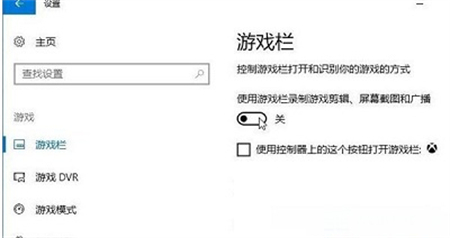
3、继续选择左侧的游戏DVR选项,关闭右侧的当我玩游戏时在后台录制功能。
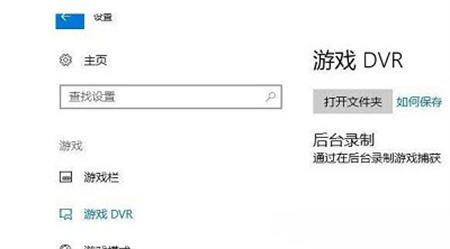
4、这样就可以了,放心的去玩游戏吧,不会在有录屏提示了。
感谢您访问:美文云网站!本文永久链接:https://meiwenyun.com/130072.html。侵删或不良信息举报请联系邮箱:820608633@qq.com或微信:meiwenyun888。


