win10录音机闪退怎么办 win10录音机闪退解决办法

win10系统许多实用工具,录音机就是其中一个,但是有的用户在打开录音机的时候遇到了闪退的情况,怎么办呢?你先打开服务面板,将Windows Update服务禁用,然后打开设备管理器找到音频输入和输出,将声卡卸载掉,之后重新安装一个。然后重启电脑,再设置一下麦克风滑块,此时录音机应该就能正常使用了。


win10录音机闪退怎么办:


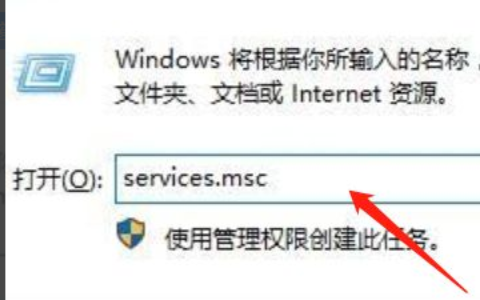
1、按下“Win+R”组合键打开运行,在运行框中输入services.msc 点击确定打开服务;

2、双击打开“Windows Update”服务,将其启动类型修改为“禁用”,然后点击“停止”,最后点击应用并确定;

win10录音机闪退怎么办 win10录音机闪退解决办法

3、在开始菜单单击右键,点击“设备管理器”;

win10录音机闪退怎么办 win10录音机闪退解决办法

4、在设备管理器中展开“音频输入和输出”,将下面的声卡驱动单击右键,选择“卸载”;

win10录音机闪退怎么办 win10录音机闪退解决办法

5、从对应品牌官网下载对应主板型号的声卡驱动,并安装起来(也可使用第三方驱动安装软件,例如:360驱动大师、驱动精灵)

6、安装完成后按提示重启计算机;

7、在任务栏小喇叭上单击右键,点击“录音设备”;

win10录音机闪退怎么办 win10录音机闪退解决办法

8、如果里面有“立体声混音”,我们在该选项上单击右键,点击“禁用”;

win10录音机闪退怎么办 win10录音机闪退解决办法

9、切换到“级别”选项卡,将麦克风滑块移到最右边,点击确定;

win10录音机闪退怎么办 win10录音机闪退解决办法

10、重新打开录音机,即可开始录音。

感谢您访问:美文云网站!本文永久链接:https://meiwenyun.com/184654.html。侵删或不良信息举报请联系邮箱:820608633@qq.com或微信:meiwenyun888。
win10网络设置里没有以太网选项怎么办 win10网络设置里没有以太网解决方案
上一篇 2023年5月2日 00:36
win10右下角倒三角不见了怎么办 win10右下角倒三角不见了解决办法
下一篇 2023年5月2日 00:36

相关推荐

  • 电脑健康状况检查满足win11设置却不能更新怎么办

    win11作为微软最新的操作系统,有着更加人性化的功能设计,因此不少用户都想要将自己的win10系统升级成win11。但是有的用户明明电脑健康状况检查都能满足,但是却不能更新win…

    2023年4月27日
    365
  • win10系统默认程序设置在哪

    win10系统默认程序设置在哪呢?默认程序怎么设置呢?相信有很多用户都不知道吧,有时候我们需要设置某个应用的打开方式,那么就要用到这个功能了,具体该如何操作呢?下面小编就来告诉大家…

    2023年5月3日
    328
  • windows11如何开启HDR windows11开启HDR教程

    windows11系统是支持自动HDR、内容自适应亮度控制禁用的,但是有些windows11用户还不知道如何开启HDR,我们点击windows11的开始菜单,找到设置选项,进入显示…

    2023年4月23日
    368
  • 无u盘怎么跳过win10开机密码 无u盘跳过win10开机密码方法

    无u盘怎么跳过win10开机密码,如果用户忘记了密码可以尝试直接强制重启,之后选择高级选项,找到疑难解答找到命令提示符输入命令就能够重新输入密码了,很多拥有在忘记密码后都不知道怎么…

    2023年4月23日
    306
  • win11窗口颜色怎么改 win11窗口颜色设置教程

    在win11系统中窗口颜色是可以修改的,改完之后你的操作窗口就会跟别人都不一样,更加个性化。那么win11窗口颜色具体怎么改呢?win11窗口颜色目前仅支持和主题颜色一起改,大家先…

    2023年4月28日
    369
  • win11怎么强制删除软件 win11强制删除软件方法教程

    在使用笔记本电脑的时候,想要删除一些软件程序,但是会出现无法正常卸载的情况,很多小伙伴不清楚这是因为什么,win11怎么强制删除软件?我们可以通过强行删除的形式进行操作,小编为小伙…

    2023年4月26日
    346
分享本页
返回顶部